 מעבר לתוכן


איך להשתמש באפליקציית רוקטבוק
מחברת אחת לאינספור יעדים
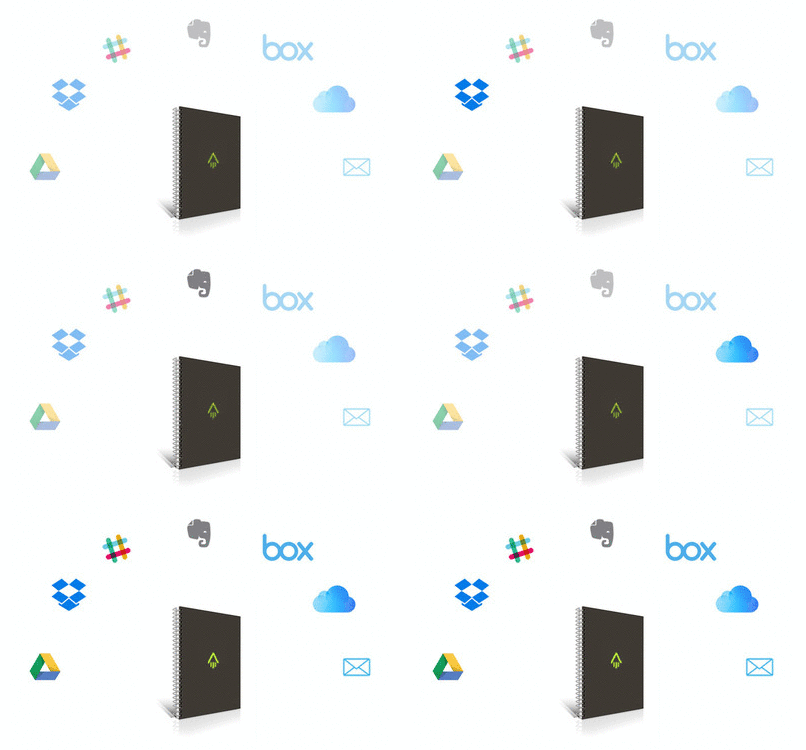
בעזרת רוקטבוק, תוכלו לשלוח את ההערות, הרעיונות והתרשימים שלכם למגוון שירותי ענן. לפני שתעשו זאת, חשוב להגדיר את חיבורי החשבונות שלכם!
כדי לעשות זאת, היכנסו לאזור Destinations (יעדים) וחברו את הסמלים לכל כתובת מייל, Google Drive, Dropbox, Evernote, Slack, Box או iCloud שתבחרו.
מאגדים וסורקים את כל הדפים כקבצי PDF
ניתן לאגד קבצי PDF בסריקה אחת כאשר סורקים עמודים סמוכים שעליהם סומן אותו הסמל.
כדי לאפשר זאת, היכנסו ל-Destinations (יעדים), הקישו על סמל כדי לפגוש את מסך ההגדרות Configure Destination, והפעילו את האפשרויות Send as PDF (שלח כ-PDF) ו-Bundle Notes (איגוד). (איגוד קבצים אינו פועל עבור קבצי PNG בשל מגבלות סוג הקובץ.)

המצלמה סורקת בצורה אוטומטית
בזמן הסריקה, אפליקציית רוקטבוק משתמשת בראייה ממוחשבת כדי לאתר את העמוד. אין צורך ללחוץ על אף כפתור.
כדי לתפוס את התמונה הטובה ביותר, סרקו בסביבה מוארת היטב ומקמו את המצלמה במרחק של כ-30 ס"מ מהדף, כך שהעמוד ייכנס במלואו למסך. כדי למזער רעידות במצלמה, פשוט השתחררו ונשמו!

שליחת קבצים אוטומטית או ידנית
אם אתם מעוניינים בחוויית "סרוק ושלח" מהירה וחלקה יותר, האפליקציה יכולה לשלוח את הסריקות שלכם באופן אוטומטי. אם אתם מעדיפים לאשר לפני שליחת הקבצים, פשוט הקפידו להקיש על סימון ה-V הירוק לאחר הסריקה!
כדי להגדיר את ההעדפה שלכם, היכנסו ל-Destinations (יעדים), הקישו על סמל כדי להגיע אל מסך ההגדרות Configure Destination, והפעילו את האפשרות Auto-Send (שליחה אוטומטית).

אם תרצו ללמוד עוד על אופן השימוש באפליקציה, צפו במדריך הוידאו שלנו.
בנוסף, אתם מוזמנים לתת לנו משוב או הצעות על ידי שליחת מייל לכתובת contact@getrocketbook.co.il.